在使用Windows操作系统的计算机时,C盘作为系统盘,不仅承载着操作系统和核心程序,还会在日常使用中积累大量的临时文件、系统缓存和应用程序缓存。这些缓存文件虽然在一定程度上能提升部分软件的运行速度,但长期不清理会占用宝贵的磁盘空间,导致C盘变红、系统运行缓慢甚至出现卡顿。因此,定期清理C盘缓存是维护电脑健康、确保流畅体验的重要操作。本文将详细介绍几种安全有效的C盘缓存清理方法。
一、使用Windows内置的磁盘清理工具
这是最安全、最直接的官方方法,适用于所有Windows用户。
- 打开“此电脑”,右键点击C盘,选择“属性”。
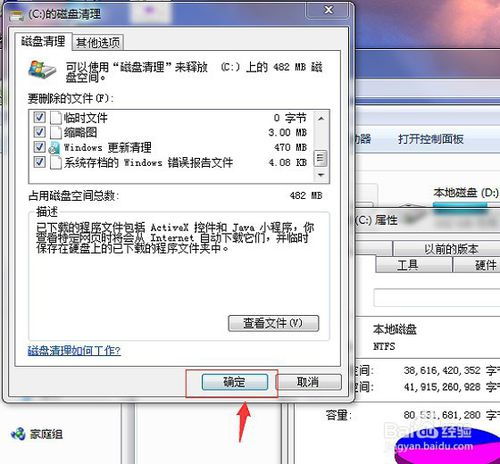
- 在“常规”选项卡中,点击“磁盘清理”按钮。
- 系统会扫描可清理的文件,扫描完成后,在弹出的窗口中,勾选您希望删除的项目,例如:“临时文件”、“缩略图”、“Windows更新清理”、“回收站”等。其中“临时文件”是缓存的主要组成部分。
- 点击“确定”并确认删除,即可完成清理。
二、清理系统临时文件和缓存目录
手动清理可以更精准地定位某些缓存文件夹。
- 临时文件目录:按下
Win + R键,输入%temp%并回车。这会打开系统临时文件夹,您可以安全地删除该文件夹内的所有内容(某些正在使用的文件可能无法删除,跳过即可)。 - 预读文件缓存:同样按下
Win + R,输入prefetch并回车。这个文件夹内的文件可以全部删除,系统会重新生成。 - Windows更新缓存:打开“此电脑”,进入C盘下的
Windows\SoftwareDistribution\Download文件夹。此文件夹存放着Windows更新下载的安装包,更新完成后可以安全清空。
三、清理应用程序缓存
许多软件(如浏览器、聊天工具、视频软件)都会在C盘用户目录下生成缓存。
- 常见的路径是:
C:\Users\[您的用户名]\AppData\Local。AppData文件夹通常默认为隐藏,您需要在文件资源管理器的“查看”选项中勾选“隐藏的项目”才能看到。 Local文件夹下的Temp子文件夹以及各个软件对应的文件夹(如Google Chrome的缓存位于Google\Chrome\User Data\Default\Cache)可以酌情清理。但请注意,清理某些软件的缓存可能会重置其部分设置或离线数据。
四、使用专业的清理软件
对于不熟悉手动操作的用户,使用信誉良好的第三方清理工具更为便捷高效,例如CCleaner、360清理大师(需注意安装时避免捆绑软件)、Dism++等。这些工具通常能一键扫描系统垃圾、注册表冗余、应用程序缓存等,并提供清晰的清理选项。使用前建议查看扫描结果,避免误删重要文件。
五、其他重要建议
- 更改软件默认安装与存储路径:安装新软件时,有意识地将其安装到D盘或其他非系统分区,并将软件的“下载”、“缓存”目录也设置到其他盘符,从源头上减少C盘压力。
- 转移个人文件:将“文档”、“桌面”、“下载”等个人文件夹的位置从C盘迁移至其他分区(可在文件夹属性中的“位置”选项卡更改)。
- 启用存储感知:在Windows 10/11的“设置”->“系统”->“存储”中,开启“存储感知”功能,可以让系统自动清理临时文件并管理本地可用空间。
- 清理系统还原点和卷影副本:如果不需要使用系统还原功能,可以适当删除旧的还原点以释放大量空间。在磁盘清理工具中,点击“清理系统文件”,然后选择“更多选项”选项卡即可操作。
###
定期清理C盘缓存是一项简单但至关重要的电脑维护工作。建议结合使用Windows自带工具和手动清理,每隔一两个月进行一次。在清理前,如果对某些文件不确定,最好先搜索确认其作用。养成良好的软件安装和使用习惯,配合定期的磁盘清理,能有效避免C盘空间告急,让您的计算机保持持久流畅的运行状态。